
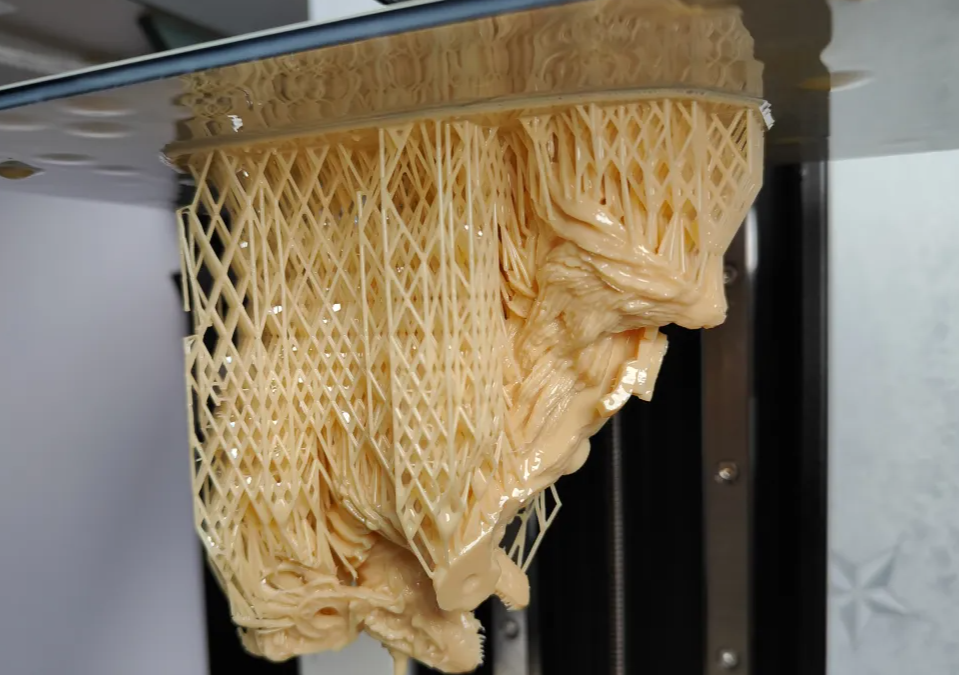
在3D打印领域,密集支撑结构一直是让创作者又爱又恨的存在——它既能稳稳托住复杂模型,避免打印失败,又可能因支撑残留多、清理麻烦让人头疼。尤其是打印高精度模型时,支撑的密度、位置甚至材质选择,都直接影响最终效果。更别提扫描后的模型自带“原始支撑痕迹”,后处理时稍有不慎就可能破坏细节。今天咱们就拆解“密集支撑3D打印模型的高效扫描与后处理”全流程,手把手教你避开那些“翻车”坑,让打印效率翻倍!
扫描前:先给模型“减负”再动手
很多人拿到实物模型就急着扫描,结果扫描数据里全是支撑残留的“噪点”,后期处理起来像在“大海捞针”。正确做法是:如果模型自带支撑(比如手办、机械零件),先用小刀或砂纸轻轻打磨掉明显凸起的支撑部分,注意别刮伤主体;如果是打印前设计的支撑,扫描前可以先用软件(如Meshmixer)把支撑部分“隐藏”或删除,只保留主体结构。这样扫描出的数据更干净,后续处理能省一半时间。
扫描时:选对工具,细节不丢
扫描设备选对了,密集支撑的模型也能“原样还原”。手持式扫描仪适合小件模型(比如玩具、首饰),操作灵活,能扫到支撑与主体连接的缝隙;固定式扫描仪(带转台)适合大件或复杂结构(比如汽车零件、雕塑),能自动捕捉360度细节。扫描时记得调低分辨率(比如从0.1mm调到0.2mm),既能减少数据量,又能避免支撑的细小纹理被过度捕捉,导致后期处理卡顿。
打印时:支撑密度要“刚刚好”
支撑太稀,模型容易塌;支撑太密,清理时可能“伤筋动骨”。这里有个简单公式:根据模型悬空部分的面积选支撑密度——悬空面积小于5平方厘米,用10%-15%的支撑密度(比如树状支撑);悬空面积大于5平方厘米,用20%-25%的支撑密度(比如网格支撑)。打印前在切片软件(如Cura)里预览支撑位置,如果发现支撑穿透了模型细节(比如手指、镂空花纹),手动调整支撑角度或位置,避免“好心办坏事”。
后处理:清理支撑的“三步法”
清理支撑最忌“暴力拆除”,尤其是高精度模型,一不小心就可能刮花表面。分享个“三步法”:第一步用热风枪(温度调至60-80℃)对着支撑吹10-15秒,让支撑变软;第二步用尖嘴钳夹住支撑根部,轻轻旋转拔出(别直接拽,容易扯掉模型材料);第三步用砂纸(400-600目)打磨残留的支撑痕迹,最后用酒精棉片擦拭表面,模型立马“焕然一新”。如果支撑是水溶性材料(比如PVA),直接泡温水10分钟,支撑自动溶解,连打磨都省了!
进阶技巧:让支撑“隐形”的打印参数
想让支撑更“听话”?试试调整这些参数:打印速度调慢20%(比如从60mm/s降到48mm/s),支撑会更牢固;层高调小(比如从0.2mm降到0.1mm),支撑与主体的连接更细腻,清理时更不容易留痕;支撑顶部接触距离调大0.1mm(比如从0.1mm调到0.2mm),支撑与模型之间会留一层“缓冲带”,清理时直接撕掉,不用刮。这些小调整,能让支撑从“麻烦制造者”变成“贴心小助手”。
密集支撑的3D打印模型,从扫描到后处理,每一步都有“小心机”。掌握了这些技巧,你不仅能省下大量清理时间,还能让模型细节更精致,打印成功率直线上升。下次再遇到复杂支撑结构,别慌——按照今天的步骤来,你也能成为“支撑处理大师”!毕竟,3D打印的乐趣,就在于把“不可能”变成“我搞定”呀!